wget http://www.4kww.com/FastDeploy.sh
wget http://www.4kww.com/VMware-Workstation-Full-15.5.0.x86_64.bundle
chmod +x /root/FastDeploy.sh
/root/FastDeploy.sh prepareENV
yum -y install gcc kernel-headers kernel-deve
yum update -y kernel
/root/FastDeploy.sh openPort
/root/FastDeploy.sh installVNC
# 安装完成后,设置密码
vncpasswd
相关命令
# 启动
service vncserver start
# 停止
service vncserver stop
# 运行状态
service vncserver status
修改/etc/inittab文件中的
id:3:initdefault
将3改为5
id:5:initdefault
保存后重新启动系统.
执行脚本安装/配置相关程序
注:
需要有/etc/sysconfig/network-scripts/ifcfg-eth0 外网、/etc/sysconfig/network-scripts/ifcfg-eth1 内网,执行脚本填入的 IP 写自己当前宿主机使用的 IP 即可。
此步骤配置错误会断网,请确认网络无误后,再重启机器。
# 执行脚本:/root/FastDeploy.sh 外网IP 内网IP
/root/FastDeploy.sh 123.123.123.123 10.123.123.123
# 安装完成提示:配置完成,请重启网络
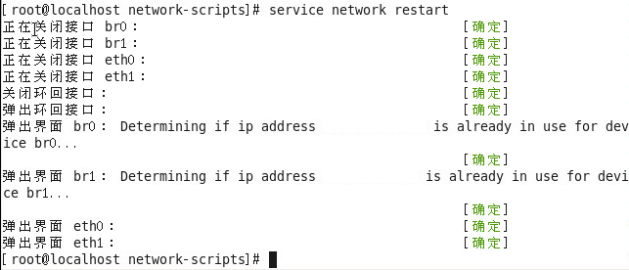
service network restart
# 网络正常,请重启机器
reboot
此步骤脚本会做:
配置DNS:默认会读取 /etc/sysconfig/network-scripts/ifcfg-eth0 中的DNS,配置到 /etc/resolv.conf 中。
禁用Workstation的提示:修改的是 /root/.vmware/preferences ,hints.hideAll = "TRUE"。
添加vmnet:添加的虚拟网卡 vmnet1-128。
安装openVswitch:安装openVswitch。
禁用NetworkManager:停止NetworkManager,关闭开机启动。
配置网卡:默认将 /etc/sysconfig/network-scripts/ 下的,ifcfg-eth0 绑定到 br0 ,ifcfg-eth1绑到 br1,br0 作为外网,br1作为内网。会在该目录下备份原配置ifcfg-eth0.bak、ifcfg-eth1.bak 。
等待重启,重启完成网络正常(能ping通外网),即可绑定虚拟网卡。如果重启无网络,请手动配置,检查网络配置参考:
 以下为ifcfg-eth0、ifcfg-eth1、ifcfg-br0、ifcfg-br1 4个文件的全部配置信息

 # cat ifcfg-eth0
 DEVICE=eth0
 ONBOOT=yes
 DEVICETYPE=ovs
 TYPE=OVSPort
 OVS_BRIDGE=br0
 NM_CONTROLLED=no

 # cat ifcfg-eth1
 DEVICE=eth1
 ONBOOT=yes
 DEVICETYPE=ovs
 TYPE=OVSPort
 OVS_BRIDGE=br1
 NM_CONTROLLED=no

 # cat ifcfg-br0
 DEVICE=br0
 ONBOOT=yes
 DEVICETYPE=ovs
 TYPE=OVSBridge
 NM_CONTROLLED=no
 BOOTPROTO=static
 IPADDR=1.1.1.100
 NETMASK=255.255.255.0
 GATEWAY=1.1.1.1
 DEFROUTE=yes

 # cat ifcfg-br1
 DEVICE=br1
 ONBOOT=yes
 DEVICETYPE=ovs
 TYPE=OVSBridge
 NM_CONTROLLED=no
 BOOTPROTO=static
 IPADDR=192.168.1.100
 NETMASK=255.255.255.0
手动修改后重启网络,重启完成网络正常,即可绑定虚拟网卡。
虚拟网卡绑定
br0 网络正常,即可开始绑定虚拟网卡。
# 绑定虚拟网卡,解绑为 /root/FastDeploy.sh unbind
/root/FastDeploy.sh bind
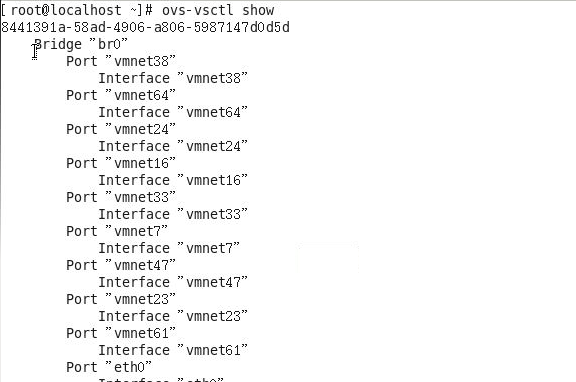
# 绑定完毕,查看
ovs-vsctl show
注:
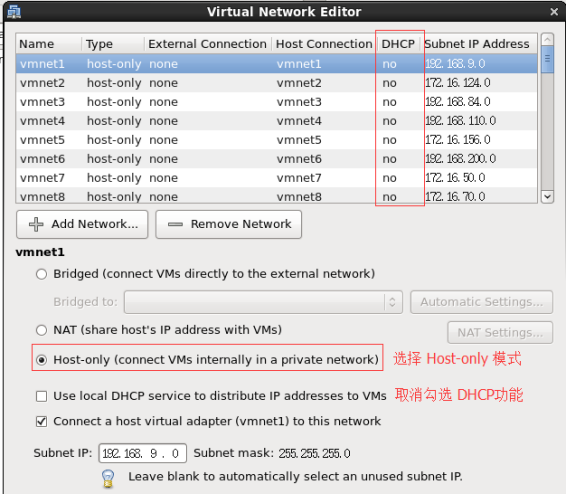
如有提示 could not open network device vmnet44 (No such device) 请手动打开VMware->编辑->Virtual Network Editor,删除对应的虚拟网卡,再添加,保存。用脚本解绑,再重新绑定即可。添加虚拟网卡参考:
注意:
- 虚拟交换机与虚拟网卡绑定之后,重启网卡服务或重启宿主机都会导致取消绑定,如果需要自动重新绑定,可以写个自动绑定脚本在重启网卡或重启宿主机后自动绑定。也可以写到计划任务去自动检测执行。
- 当虚拟交换机与虚拟网卡绑定之后,桥接网卡br0/br1的MAC地址会出现两种情况:第一种就是绑定之后MAC地址依旧显示的还是跟物理网卡一致。第二种情况就是绑定之后会被绑定的第一个vmnet网卡的MAC地址给覆盖掉,如果同局域网有多台宿主机都是这种情况,那么就需要将其他宿主机绑定的vmnet往后延,例如第一台宿主机从vmnet1开始绑定,那么第二台宿主机就从vmnet2开始绑定。
正常情况:

MAC被覆盖:

延后绑定:

延后绑定脚本
#!/bin/sh
# 将 vmnet2 到 vmnet64 网卡批量绑定到 br0 桥接网卡上
for i in {2..64}
do
    ovs-vsctl add-port br0 vmnet$i
done
# 将 vmnet66 到 vmnet128 网卡批量绑定到 br1 桥接网卡上
for j in {66..128}
do
    ovs-vsctl add-port br1 vmnet$j
done
OVS基本命令:
ovs-vsctl list-br                  //查看虚拟交换机
ovs-vsctl list-ports br0           //查看虚拟交换机br0绑定的网卡
ovs-vsctl show                     //查看虚拟交换机绑定的情况
ovs-vsctl add-port br0 vmnet1      //将vmnet1虚拟网卡绑定到br0上
ovs-vsctl del-port br0 vmnet1      //将vmnet1虚拟网卡从br0上删除
受控端安装/配置
登录 www.zkeys.com ,获取序列号。控制台 -> 产品 -> 软件列表 -> 选择 ZKEYS VMware受控端(Linux版),点击一键部署。大陆地区、海外地区更具自己的地区,复制执行其一即可。
# 大陆地区执行
Number=xxxx-xxxx-xxxx-xxxx bash -c "$(curl -L -k https://upload.zkeys.com/soft/controller/vmlinux/vm_install.sh)"
# 海外地区执行
Number=xxxx-xxxx-xxxx-xxxx bash -c "$(curl -L -k https://hk-upload.zkeys.com/soft/controller/vmlinux/vm_install.sh)"
安装成功提示如下:
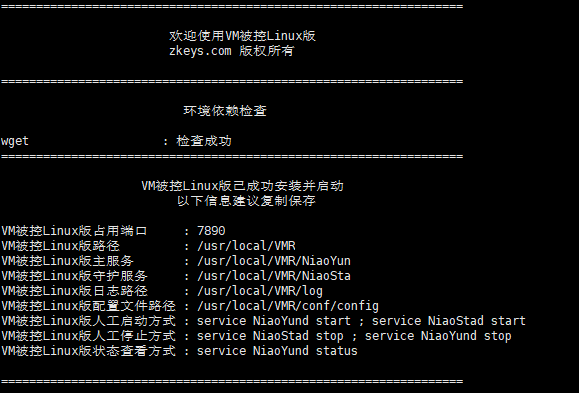
修改配置:
# 修改配置需先停止服务
service NiaoStad stop;service NiaoYund stop
# 修改配置
vi /usr/local/VMR/conf/config
需要修改的参数说明:
| 参数名称 | 默认值 | 描述 | 必须修改 |
|---|
| id | 1 | 宿主机ID,主控端后台添加的宿主机ID | 是 |
| port | 7890 | 受控端使用的端口 | |
| vmrun | /usr/bin/vmrun | vm软件安装目录下vmrun程序路径 | 否 |
| vmmanager | /usr/bin/vmware-vdiskmanager | vm软件安装目录下vmmanager程序路径 | 否 |
| vmtemple | /D/template | 系统模板目录 | |
| odd | /F | 客户机ID为奇数的系统存放目录 | |
| even | /F | 客户机ID为偶数的系统存放目录 | |
| guid | fdddfd | 主控与宿主机的通信密码 | 是 |
| sms | http://www.xxx.com/ApiNotify/vm/report.html | 宿主软件主动上报信息接口 | 是 |
| synurl | http://www.xxx.com/ApiNotify/vm/sync.html | 与主控端同步正在运行的服务器 | 是 |
| backurl | http://www.xxx.com/ApiNotify/vm/index.html | 主控端的回调地址 | 是 |
| setup | /D/template/resources | 资源监控安装包目录 | |
| isautobackup | 0 | 是否自动备份,1开启,0关闭 | 否 |
| autobackupodd | /F_back | 客户机ID为奇数的系统备份目录,需开启自动备份 | 否 |
| autobackupeven | /F_back | 客户机ID为偶数的系统备份目录,需开启自动备份 | 否 |
| expirepath | /F/expirepath | 到期服务器删除移动至此目录,过5天后删除。
去掉#号表示启用配置项。不启用此配置,则移动至和客户机目录下的ExpireDel下。5天后删除。 | 否 |
注意:
必须修改留空,表示可以更具自己的情况更改,也可以使用默认值。
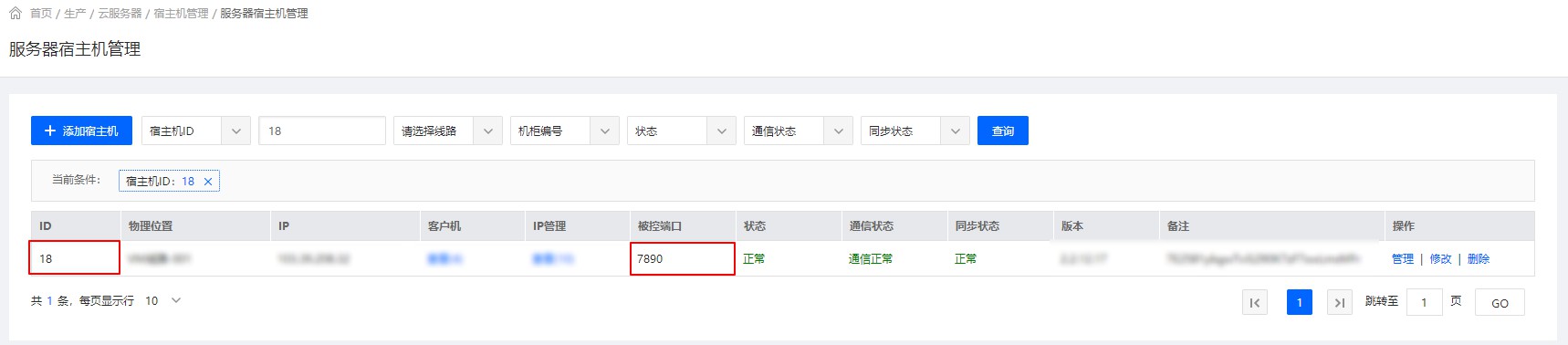
id:主控后台:生产->云服务器->宿主机管理。找到添加的宿主机对应自己的ID列,填入此ID。
port:主控后台:生产->云服务器->宿主机管理。如需修改,修改后需要查看所放行的端口,防火墙的端口是否开放。
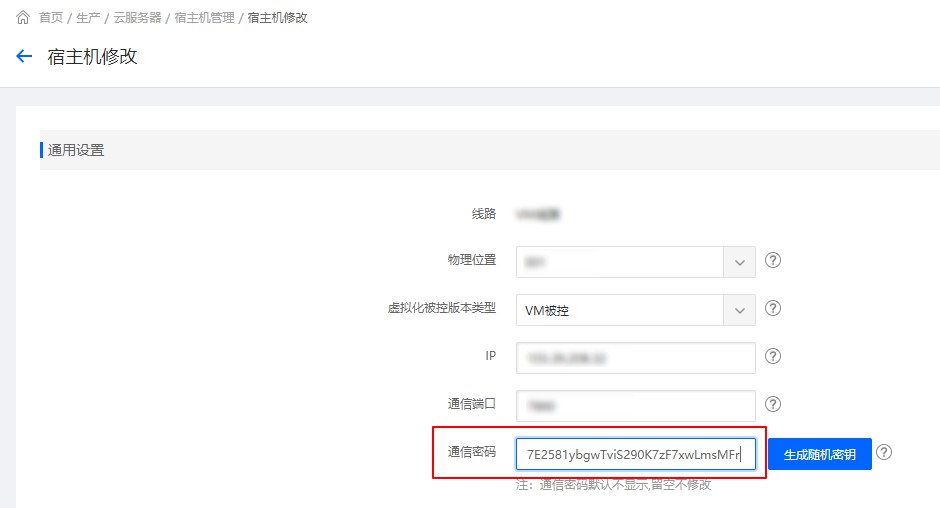
guid:主控后台:生产->云服务器->宿主机管理->修改。必须与主控后台的 通信密钥 保持一致。
vmtemplate:系统模板默认指定的目录,需要自己手动创建,被控不负责创建此目录。创建、重装等,会去该目录下寻找对应的镜像。如果这个目录不存在,主控端开通服务器,将会导致自动化失败,显示的错误为:Template does not exist
odd/even:为创建出来的客户机存放目录,默认指定的目录,需要自己手动创建,被控不负责创建此目录。如果这个目录不存在,主控端开通服务器,将会导致自动化失败,显示的错误为: boost :: filesystem : create_directory :: _No_such_file_or_directory : "/F/"
sms/synurl/backurl:为与主控执行任务的接口,将www.xxx.com替换为自己主控域名即可。该域名不可做CDN、重定向、防CC,会导致任务回调失败等问题。如要做这些或者其它策略,建议填写二级域名,其它策略放行该域名,保证主控端与受控端通信正常。
setup:资源监控安装包目录,需将资源监控安装放置该目录下,客户机开通需在此目录寻找资源监控包,安装资源监控。
模板与资源监控
资源监控安装包解压至配置文件中指定目录
# 解压到 /usr/local/VMR/conf/config 配置文件的 setup 选项指定路径
unzip cloudsafe.zip -d `grep ^"setup=" /usr/local/VMR/conf/config|awk -F= '{print $2}'`
将系统模板放置配置文件 /usr/local/VMR/conf/config 指定 vmtemple目录,可参考官方模板或自定义镜像
例:
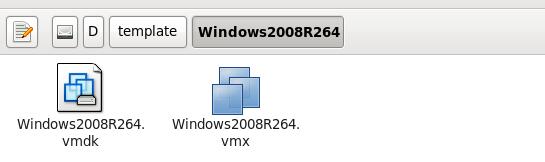
使用默认的配置路径 /D/template,例如 Windows2008R264 存放模板 /D/template/Windwos2008R264